
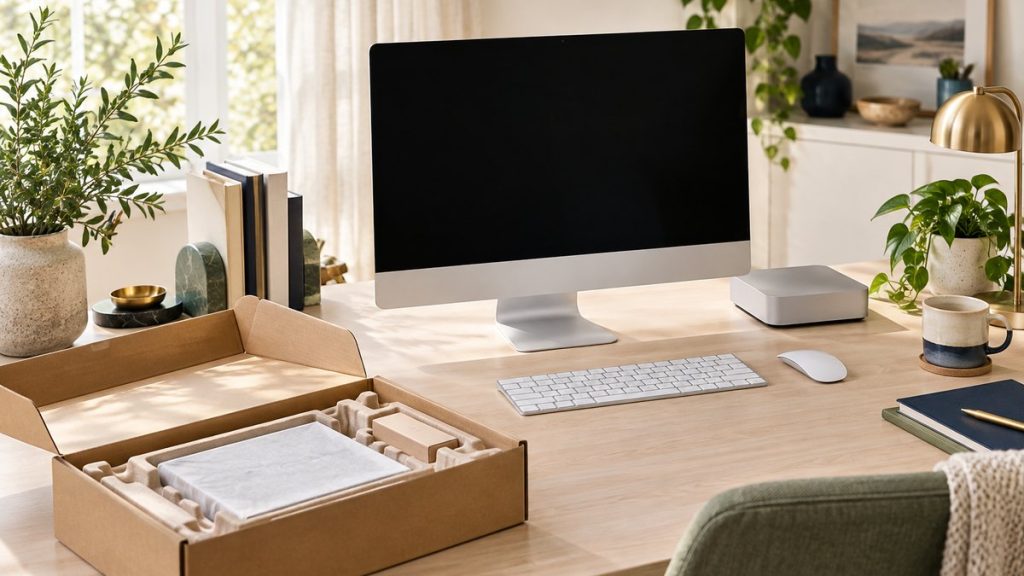
Ein iMac oder Mac mini steht oft jahrelang treu auf dem Schreibtisch – und wenn er dann ersetzt wird, wandert er in den Keller oder ins Arbeitszimmer, weil sich niemand so recht an den Verkauf traut. Das ist schade, denn Desktop-Macs behalten ihren Wert erstaunlich lange, und Apple-Chip-Modelle sind gefragt. Gleichzeitig gibt es beim Verkauf ein paar Stolperfallen, die beim MacBook nicht auftauchen: die kabellose Tastatur, die nach dem Entkoppeln plötzlich nicht mehr funktioniert, das große Display, das den Versand heikel macht, und ein Löschweg, der je nach Baujahr völlig anders aussieht.
Dieser Ratgeber führt dich Schritt für Schritt durch den Verkauf deines iMac, Mac mini oder Mac Studio: welcher Löschweg für deinen Chip gilt, was du mitschickst und was du behältst, welche Ausstattung den Preis bestimmt und wie du einen iMac so verpackst, dass er heil ankommt.
Die kurze Antwort: Wie verkaufe ich meinen iMac oder Mac mini richtig?
Sichere zuerst deine Daten, zum Beispiel mit Time Machine. Hat dein Mac einen Apple-Chip oder einen T2-Chip und läuft mindestens macOS Monterey, setzt du ihn über Systemeinstellungen › Allgemein › Übertragen oder zurücksetzen › „Einstellungen und Inhalte löschen“ zurück. Dabei meldest du dich mit dem Passwort deines Apple Accounts ab, und die Aktivierungssperre ist gelöst. Ältere Intel-Macs ohne T2-Chip löschst du über die macOS-Wiederherstellung und installierst macOS neu.
Danach ermittelst du im Ankaufsrechner den Preis anhand von Baujahr, Chip, Speicher und Arbeitsspeicher, verpackst den Mac gut gepolstert und schickst ihn mit dem kostenlosen DHL-Versandlabel ein. Tastatur, Maus und Trackpad brauchst du dafür nicht beizulegen, solange das Angebotsformular nicht danach fragt.
Was ist beim Desktop-Mac anders als beim MacBook?
Der Löschvorgang selbst ist bei iMac, Mac mini und MacBook derselbe – wenn du dein MacBook schon einmal verkauft hast, kennst du ihn aus unserem Ratgeber MacBook vor dem Verkauf zurücksetzen. Unterschiede gibt es drumherum, und genau dort passieren die meisten Fehler:
- Eingabegeräte hängen per Bluetooth am Mac. Beim iMac sind Magic Keyboard, Magic Mouse oder Trackpad in der Regel kabellos gekoppelt. Wer sie zu früh entkoppelt, kann den Mac nicht mehr bedienen. Mehr dazu weiter unten.
- Kein Akku, aber ein Display. Akkuzustand und Ladezyklen spielen beim Desktop-Mac keine Rolle. Beim iMac zählt stattdessen das Display: Kratzer, Flecken, Pixelfehler oder ein gesprungenes Glas wirken sich deutlich auf den Preis aus.
- Größe und Gewicht. Ein Mac mini passt in einen Schuhkarton, ein 27-Zoll-iMac ist ein sperriges, empfindliches Paket. Die Verpackung entscheidet hier, ob der Mac in dem Zustand ankommt, in dem du ihn abgeschickt hast.
- Mehr Generationen im Umlauf. Mac minis halten oft zehn Jahre und länger. Unser Rechner führt Modelle von 2011 bis 2024 – bei so alten Geräten ist der richtige Löschweg besonders wichtig.
Schritt 1: Daten sichern, bevor du irgendetwas löschst
Alles, was auf dem Mac liegt, ist nach dem Zurücksetzen unwiderruflich weg. Am bequemsten sicherst du mit Time Machine auf eine externe Festplatte: Festplatte anschließen, in den Systemeinstellungen Time Machine öffnen, das Laufwerk als Backup-Volume auswählen und das erste Backup durchlaufen lassen. Hast du schon einen neuen Mac, kannst du die Daten mit dem Migrationsassistenten auch direkt übertragen.
Denk dabei an das, was nicht in iCloud liegt: Dokumente im Benutzerordner, Fotos-Mediatheken auf externen Laufwerken, Lizenzschlüssel von Programmen und gespeicherte Passwörter in Browsern außerhalb von Safari. Software mit Geräteaktivierung, etwa manche Audio- oder Grafikprogramme, solltest du vor dem Löschen im Programm deaktivieren, damit die Lizenz auf dem neuen Rechner wieder frei ist. Läuft für den Mac noch ein AppleCare-Vertrag, kannst du ihn übertragen oder kündigen – wie das geht, steht in AppleCare beim Verkauf übertragen oder kündigen.
Schritt 2: Welcher Löschweg gilt für deinen iMac oder Mac mini?
Entscheidend ist der Chip in deinem Mac. Seit macOS Monterey gibt es die Funktion „Einstellungen und Inhalte löschen“, die einen Mac in wenigen Minuten sauber zurücksetzt. Sie funktioniert laut Apples Anleitung zum Löschen und Zurücksetzen aber nur auf Macs mit Apple-Chip oder mit dem Sicherheitschip T2. Welche Desktop-Macs einen T2-Chip haben, steht in Apples Liste der Macs mit T2-Chip. Die Übersicht hilft dir bei der Einordnung:
| Dein Mac | Chip | So löschst du ihn |
|---|---|---|
| iMac 24 Zoll (2021, 2023, 2024), Mac mini ab 2020 (M1, M2, M4), Mac Studio | Apple-Chip | „Einstellungen und Inhalte löschen“ |
| iMac 27 Zoll Retina 5K (2020), iMac Pro, Mac mini (2018) | Intel mit T2-Chip | „Einstellungen und Inhalte löschen“ (ab macOS Monterey) |
| iMac 21,5 Zoll (alle Jahrgänge), iMac 27 Zoll bis 2019, Mac mini bis 2014 | Intel ohne T2-Chip | macOS-Wiederherstellung: Festplatte löschen, macOS neu installieren |
Mit Apple-Chip oder T2-Chip: Öffne im Apple-Menü die Systemeinstellungen, klicke auf „Allgemein“ und dann auf „Übertragen oder zurücksetzen“. Dort wählst du „Einstellungen und Inhalte löschen“. Unter macOS Monterey findest du die Funktion stattdessen in der Menüleiste im Menü „Systemeinstellungen“. Du gibst das Passwort deines Benutzerkontos und das Passwort deines Apple Accounts ein und bestätigst. Der Mac löscht alle Daten, Einstellungen und Apps, meldet dich von den Apple-Diensten ab und startet danach mit dem Einrichtungsassistenten neu. Das Betriebssystem bleibt installiert, der nächste Besitzer kann also sofort loslegen.
Genau dieses Abmelden ist der wichtigste Teil: Ist „Wo ist?“ auf deinem Mac aktiv, hängt an Apple-Chip- und T2-Macs eine Aktivierungssperre an deinem Apple Account. Ohne dein Passwort kann niemand den Mac neu einrichten – auch wir nicht. Was zu tun ist, wenn du das Passwort nicht mehr weißt oder der Mac schon zurückgesetzt wurde, erklären wir in Apple Account und Aktivierungssperre am Mac lösen.
Intel-Mac ohne T2-Chip: Hier gibt es die bequeme Funktion nicht. Melde dich zuerst in den Systemeinstellungen von iCloud beziehungsweise deinem Apple Account ab und in der Nachrichten-App von iMessage. Starte den Mac dann neu und halte dabei Befehl und R gedrückt, bis die macOS-Wiederherstellung erscheint. Im Festplattendienstprogramm löschst du das Startvolume „Macintosh HD“, anschließend installierst du über die Wiederherstellung macOS neu. Erscheint am Ende der Einrichtungsassistent, schaltest du den Mac mit Befehl und Q aus, statt ihn einzurichten – so bleibt er im Werkszustand. Bei Intel-Macs empfiehlt Apple zusätzlich, den NVRAM zurückzusetzen. Alle Details stehen in Apples Schritte für ältere Macs.
Die Tastatur-Falle: Bluetooth-Zubehör nicht zu früh entkoppeln
Viele Anleitungen empfehlen, vor dem Verkauf alle Bluetooth-Geräte vom Mac zu trennen. Beim iMac ist das ein klassischer Stolperstein: Entkoppelst du Magic Keyboard und Magic Mouse, während der Mac noch nicht gelöscht ist, kannst du ihn nicht mehr bedienen. Apple weist ausdrücklich darauf hin, dass du für die restlichen Schritte dann eine Tastatur und eine Maus mit USB-Kabel brauchst.
Die einfache Lösung: Lass das Zubehör gekoppelt und lösche den Mac zuerst. „Einstellungen und Inhalte löschen“ entfernt auch die gespeicherten Kopplungen. Behältst du Tastatur und Maus für deinen neuen Rechner, koppelst du sie dort einfach neu – beim Magic Keyboard mit Touch ID verbindest du es dafür kurz per Kabel mit dem neuen Mac. Beim Mac mini stellt sich die Frage meist gar nicht, weil Tastatur und Maus ohnehin zu deinem Arbeitsplatz gehören und nicht zum Gerät.
Und mitschicken musst du das Zubehör auch nicht. In unseren FAQ steht: Leg nur das Gerät bei und das Zubehör, nach dem im Angebotsformular gefragt wurde. Für iMac und Mac mini fragt unser Rechner nicht nach Tastatur oder Maus – du kannst sie also behalten oder an deinem neuen Mac weiterverwenden. Beim 24-Zoll-iMac sitzt das Netzteil außen am Kabel; ob du es beilegen sollst, siehst du im Angebotsformular, im Zweifel fragst du kurz über das Kontaktformular nach.
Was bestimmt den Preis deines iMac oder Mac mini?
Unser Ankaufsrechner fragt bei Desktop-Macs genau die Merkmale ab, die den Wert bestimmen: beim iMac zuerst die Bildschirmgröße, dann Baujahr, Prozessor, Speicher, Arbeitsspeicher und zum Schluss den Zustand – neu, gebraucht oder defekt. Die Angaben findest du alle unter Apple-Menü › „Über diesen Mac“. Dort stehen Chip, Arbeitsspeicher und die Seriennummer, über „Weitere Infos“ siehst du den Speicher. Wie du ein Modell eindeutig bestimmst, zeigen wir am Beispiel MacBook in Welches MacBook habe ich? – der Weg ist am iMac derselbe.
- Chip und Baujahr: Der größte Preissprung liegt zwischen Intel und Apple-Chip. Apple-Chip-Macs bekommen weiter neue macOS-Versionen, Intel-Macs nicht mehr.
- Arbeitsspeicher: Bei Macs mit Apple-Chip ist der Arbeitsspeicher fest verbaut und lässt sich nicht nachrüsten. 16 GB statt 8 GB machen den Mac für Käufer deutlich interessanter – und bleiben bis zum Ende seines Lebens so.
- Speicher: Auch die SSD ist bei aktuellen Modellen nicht austauschbar. 512 GB oder 1 TB heben den Preis gegenüber der Grundausstattung.
- Zustand: Beim iMac zählen Display und Gehäuse, beim Mac mini vor allem, ob er einwandfrei startet und alle Anschlüsse funktionieren. Auch ein defekter Mac hat noch einen Preis.
Damit du ein Gefühl für die Größenordnung bekommst, haben wir zwei verbreitete Konfigurationen am 15. Oktober 2026 in unserem Rechner nachgesehen. Die Preise ändern sich mit dem Markt; verbindlich ist immer der Preis, den dir der Rechner für dein Gerät anzeigt.
| Modell (Speicher / Arbeitsspeicher) | Neu | Gebraucht | Defekt |
|---|---|---|---|
| iMac 24 Zoll, 2021, M1 mit 8-Core-GPU (256 GB / 8 GB) | 351 € | 259 € | 55 € |
| Mac mini, 2020, M1 (256 GB / 8 GB) | 143 € | 99 € | 12 € |
Mehr Arbeitsspeicher, mehr Speicher oder ein neuerer Chip heben den Preis entsprechend. Je nach Modell und Ausstattung zeigt der Rechner für einen iMac bis zu 1.535 € an, für einen Mac mini bis zu 2.049 € und für einen Mac Studio bis zu 3.041 €. Wichtig ist dabei unsere 100 % Preisgarantie: Stimmt dein Mac mit deinen Angaben überein, bekommst du genau diesen Preis – ohne nachträgliche Abzüge. Warum wir das so handhaben, erklären wir in Elektronik verkaufen ohne Preisdrückerei.
Intel-iMac oder Intel-Mac-mini: Lohnt sich der Verkauf jetzt noch?
Ja – und eher früher als später. Mit macOS 27, das seit dem 14. September 2026 verfügbar ist, unterstützt Apple nur noch Macs mit Apple-Chip; laut Kompatibilitätsliste von macOS 27 steht kein einziger Intel-iMac und kein Intel-Mac-mini mehr auf der Liste. Das letzte macOS für Intel ist macOS Tahoe 26. Unter den Desktop-Macs bekommt es laut Kompatibilitätsliste von macOS Tahoe 26 nur noch der 27-Zoll-iMac mit Retina-5K-Display von 2020, ältere iMacs und der Mac mini von 2018 bleiben auf älteren Versionen stehen.
Für dich heißt das: Dein Intel-Mac funktioniert weiter, aber Käufer wissen, dass er keine neuen Funktionen mehr bekommt und die Sicherheitsupdates absehbar enden. Der Preis sinkt deshalb eher schneller als bei Apple-Chip-Modellen. Wie lange welche macOS-Version noch Sicherheitsupdates bekommt und wie stark der Unterschied zwischen Intel und M1 im Preis ausfällt, haben wir im Ratgeber Intel-MacBook verkaufen oder behalten ausführlich durchgerechnet – die Überlegungen gelten für iMac und Mac mini genauso.
So verschickst du deinen iMac sicher
Beim Mac mini ist der Versand unkompliziert: in einen stabilen Karton, rundherum gut polstern, fertig. Beim iMac lohnt sich mehr Sorgfalt, denn das Display ist die empfindlichste und zugleich teuerste Stelle. Hast du den Originalkarton noch, nimm ihn – er ist exakt auf das Gerät zugeschnitten. Fehlt er, ist das kein Problem: Ein fehlender Originalkarton schließt den Ankauf nicht aus. Dann gilt:
- Fotografiere den Mac vor dem Verpacken von allen Seiten, das Display im eingeschalteten Zustand und das Typenschild mit der Seriennummer am Standfuß beziehungsweise an der Unterseite.
- Schütze das Display mit einer weichen Lage, etwa einem sauberen Tuch oder Schaumstoff, und lege keine harten Gegenstände darauf. Druck auf das Glas ist die häufigste Ursache für Transportschäden.
- Wähle einen Karton, der rundherum einige Zentimeter Platz für Polstermaterial lässt, und fülle die Hohlräume vollständig, sodass sich der iMac nicht bewegen kann.
- Verpacke Netzkabel und gegebenenfalls Netzteil separat, damit nichts lose gegen das Display schlägt.
- Klebe das Paket rundum fest zu und bring das kostenlose DHL-Label gut sichtbar an. Den Einlieferungsbeleg hebst du auf.
Nach deinem Verkaufsangebot hast du 14 Tage Zeit, den Mac einzuschicken. Wie du den Versand dokumentierst und was im Schadensfall zählt, erklären wir ausführlich in Gerät sicher zum Ankauf verschicken. Bei uns angekommen, prüfen wir den Mac und löschen alle Datenträger zusätzlich sicher – auch dann, wenn du ihn schon selbst zurückgesetzt hast.
Checkliste: Ist dein Desktop-Mac bereit für den Verkauf?
Bevor du das Paket zuklebst, geh diese Liste einmal durch. Sie gilt für iMac, Mac mini und Mac Studio gleichermaßen – und mit kleinen Abweichungen auch für dein Notebook, das du unter MacBook verkaufen oder bei allen Geräten, die wir ankaufen findest.
- Daten mit Time Machine oder dem Migrationsassistenten gesichert, Lizenzen von Programmen deaktiviert.
- Mac je nach Chip über „Einstellungen und Inhalte löschen“ oder über die macOS-Wiederherstellung zurückgesetzt.
- Vom Apple Account abgemeldet, „Wo ist?“ ist aus, die Aktivierungssperre damit gelöst.
- Tastatur, Maus und Trackpad behalten, sofern das Angebotsformular nicht danach gefragt hat.
- Modell, Chip, Speicher und Arbeitsspeicher unter „Über diesen Mac“ abgelesen und im Rechner korrekt angegeben.
- Fotos vom Zustand gemacht, Display geschützt, Mac gut gepolstert verpackt.
Passend dazu
- MacBook vor dem Verkauf sicher zurücksetzen
- Intel-MacBook verkaufen oder behalten? Was das Update-Ende bedeutet
- MacBook verkaufen: Apple Account und Aktivierungssperre entfernen
- Ankaufspreis für deinen Mac berechnen
Häufige Fragen zum Verkauf von iMac und Mac mini
Wie setze ich meinen iMac für den Verkauf zurück?
Bei einem iMac mit Apple-Chip oder T2-Chip ab macOS Monterey über Systemeinstellungen › Allgemein › Übertragen oder zurücksetzen › „Einstellungen und Inhalte löschen“. Ältere Intel-iMacs ohne T2-Chip löschst du über die macOS-Wiederherstellung (Befehl und R beim Start) im Festplattendienstprogramm und installierst macOS danach neu.
Muss ich Tastatur und Maus mit dem iMac verkaufen?
Nein. Bei everlectro legst du nur das Gerät bei und das Zubehör, nach dem im Angebotsformular gefragt wurde. Für iMac und Mac mini fragt der Rechner nicht nach Tastatur oder Maus, du kannst sie also behalten.
Warum funktioniert meine Tastatur nach dem Entkoppeln nicht mehr?
Weil Magic Keyboard und Magic Mouse per Bluetooth mit dem Mac verbunden sind. Entkoppelst du sie vor dem Löschen, brauchst du für die restlichen Schritte eine Tastatur und eine Maus mit USB-Kabel. Lösche den Mac deshalb zuerst und lass das Zubehör bis dahin gekoppelt.
Bekommt mein Intel-iMac noch Updates?
macOS 27 läuft nur auf Macs mit Apple-Chip. Das letzte macOS für Intel ist macOS Tahoe 26, das unter den Desktop-Macs nur noch der 27-Zoll-iMac von 2020 bekommt. Ältere Intel-iMacs und der Mac mini von 2018 bleiben auf älteren Versionen stehen.
Kauft everlectro auch defekte iMacs und Mac minis an?
Ja. Im Rechner wählst du beim Zustand „Defekt“ und siehst sofort den Preis für dein Modell. Am 15. Oktober 2026 waren das zum Beispiel 55 Euro für einen iMac 24 Zoll mit M1 (256 GB, 8 GB) und 12 Euro für einen Mac mini M1 in der Grundausstattung.